




「Googleアカウント、たぶん持っていると思うんだけど……」。AIの話をすると、こういう返事がよく返ってきます。
持っているかどうかがあいまいなまま先へ進むと、あとで何度も同じ不安が戻ってきます。今回は、AIを使う前の土台として、Googleアカウントという入場券を整える考え方をお伝えします。
画面の細かい操作より、「なぜそうするのか」を中心に書きます。機種によって画面の並びは違うので、迷ったときの探し方もあわせて紹介します。
まず、もう持っているかを自分の目で確かめる
最初にやることは、新しく作ることではありません。すでにあるものを確かめることです。
前回お伝えしたとおり、自分あてのGmailのアドレスがあるか、Androidのスマートフォンを使っていれば、Googleアカウントはもう手元にあります。スマートフォンのGoogleのアプリを開き、右上の丸いアイコンを押すと、登録されているメールアドレスが表示されます。
表示されたアドレスは、紙に書き留めておいてください。この先、何度も使います。
持っていなかったときは「アカウントを作成」の一語を探す
アドレスが出てこなかった場合は、新しく作ります。かかる時間は10分ほどで、費用はかかりません。
機種によって入口が違います。Androidは「設定」のアカウントの項目から作れます。iPhoneは設定画面からは作れないので、ブラウザでGoogleの案内ページを開くか、Gmailのアプリから作ります。
どの道を通っても、探す言葉は「アカウントを作成」の一つだけです。画面の並びが違っても、この言葉が見つかれば、そこが入口です。
希望したアドレスが「すでに使われています」と断られるのは、よくあることです。名前のうしろに、自分にだけ意味のわかる数字を足せば解決します。
パスワードは「複雑」より「長く」
次の関門がパスワードです。「複雑にしろと言われるが、複雑にすると忘れる」。多くの人がこの板挟みで手を止めます。
考え方を変えてみてください。記号や大文字を詰め込んだ短い文字列より、自分だけが知っている出来事を短い文にした、長い言葉のほうが実用的です。長さがあれば、それだけで破られにくくなります。
紙に書いて、通帳と同じ場所にしまう
決めたパスワードは、紙に書いておくことをおすすめします。意外に思われるかもしれません。
家の引き出しの紙を狙う人と、インターネットの向こうから自動で何百万回も試してくる仕組みとでは、危険の大きさがまったく違います。そして何より、忘れて入れなくなるほうが困ります。
書いた紙は、通帳や印鑑と同じ場所にしまっておけば十分です。
鍵を二重にする「2段階認証」
パスワードが決まったら、もう一つだけ設定しておきたいものがあります。鍵を二重にする仕組み、Googleでいう「2段階認証プロセス」です。
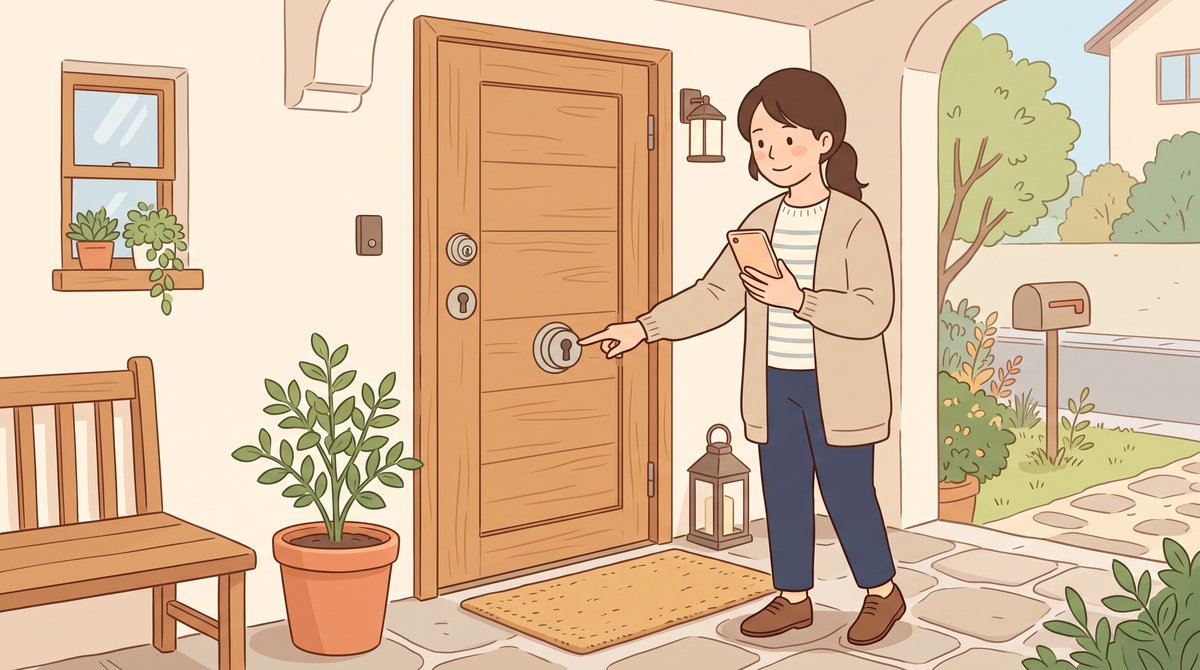
これは、パスワードを知られてしまっても、それだけでは中に入れないようにする備えです。玄関に鍵を二つつけるのと同じだと考えてください。
2つ目の鍵は、手元のスマートフォン
1つ目の鍵がパスワードなら、2つ目の鍵はあなたのスマートフォンです。見慣れない場所から誰かが入ろうとすると、スマートフォンに確認の通知が届きます。あなたが「はい」と答えない限り、扉は開きません。
最近は、指紋や顔で本人を確かめる「パスキー」も選べます。スマートフォンのロックを指紋や顔で外している方なら、あの操作がそのまま鍵になります。
確認コードをショートメールで受け取る方法もあります。ただGoogleのヘルプでは、電話番号を悪用されるおそれがあるとして、パスキーなどのほうが安全だと案内しています。これから設定するなら、通知やパスキーを選んでおくと安心です。
設定の場所は、Googleアカウントの管理画面の「セキュリティ」の中です。探すのは「2段階認証」か「パスキー」という言葉だけで、ほかの項目は今は触らなくてかまいません。
うまくいかないときの3つの対処
ここまでの作業で、多くの人が一度はどこかで引っかかります。よくある場面と対処を表にまとめました。困ったときに戻ってくる場所として使ってください。
| 困った場面 | 対処 |
|---|---|
| パスワードがわからなくなった | ログイン画面の「パスワードをお忘れの場合」から、登録した電話番号などで決め直す。何度か失敗してもアカウントは消えないので、慌てて新しく作らない |
| アカウントが2つ以上あった | Gmailの受信箱にやりとりが多いほうを「本命」に決める。もう一方は消さずに置いておく |
| 画面の並びが説明と違う | 位置ではなく言葉で探す。「セキュリティ」「アカウント」「パスワード」の言葉や、画面の検索窓を使う |
それでも進めないときは、その日はそこでやめてください。画面の前で粘るほど焦りが強くなります。一晩おいて開き直すと、あっさり見つかることがよくあります。
Googleアカウントは家族と分け合わない
最後に、このあと長く効いてくる話をします。Googleアカウントは、家族であっても一人に一つにしてください。
ご夫婦で一つのアドレスを使っている、子どもが作ってくれたものをそのまま共有している。メールを見るだけなら、それでも大きな不便はありませんでした。
資料を読ませるようになると、話が変わる
この連載の後半では、自分の資料をAIに読ませます。そのAIは、Googleアカウントに結びつきます。家計の資料も、通院の記録も、同じ場所に集まります。
分け合っていれば、それは相手にも見えるということです。見られて困るものがなくても、二人分の資料が混ざり、AIの答えに相手の事情が入り込むという不便が起きます。
分け合わないことと、教えないことは違う
一方で、万が一に備えることも大切です。アドレスとパスワードを書いた紙の置き場所だけは、信頼できる家族に伝えておいてください。
持ち主は一人、いざというときの備えは共有する。この形がいちばん安心です。
仕上げに、自分あてに1通送ってみる
入場券が整ったら、最後にGmailを開いて、自分あてにメールを1通送ってみてください。件名に「テスト」とだけ書けば十分です。
数秒後、自分の受信箱にそのメールが届きます。誰かに設定してもらったのではなく、自分の手で送って、届いて、受け取った。この小さな確認が、次の一歩の支えになります。
設定で迷ったら、機種名を添えてGeminiに聞く
設定の途中で迷ったら、ログインしていないGeminiにも相談できます。こつは、使っている機種を伝えることです。
- 「iPhoneを使っています。Googleアカウントを新しく作る手順を、押すボタンの名前を入れて順番に教えてください。」
- 「Androidのスマートフォンで、2段階認証の設定の場所がわかりません。どこを開けばいいですか?」
ただし、パスワードそのものは絶対に打ち込まないでください。手順を聞くのに、パスワードは必要ありません。
まとめ
- 最初にやるのは、Googleアカウントをもう持っているかを自分の目で確かめること
- 新しく作るときは「アカウントを作成」の一語を探す。アドレスが使われていたら数字を足す
- パスワードは複雑さより長さ。紙に書いて、通帳と同じ場所にしまう
- 2段階認証で鍵を二重にする。2つ目の鍵は手元のスマートフォンやパスキー
- アカウントは家族でも一人に一つ。紙の置き場所だけは家族に伝えておく
次回は、いよいよGeminiに話しかけます。安心して使い続けるための3つのルールと、答えが違ったときの直し方をお伝えします。
連載「Googleで始める自分だけのAI」目次
- No.01 50〜60代の3人に1人がAI未使用。止まっているのは能力ではなく「入口」
- No.02 AIはGoogleアカウントから始める。無料・もう持っている・どこでも通用する3つの理由
- No.03 Googleアカウントの「入場券」を整える ― パスワードの考え方、2段階認証、家族と分け合わない(この記事)
- No.04 Geminiを安心して使う3つのルール ― 個人情報は書かない、答えは下書き、わからなければ聞き返す
- No.05 最初の一週間に試したい5つの使い道と、聞き方に迷ったときの相談のしかた
- No.06 AIが「自分事」になる瞬間 ― Googleドライブに資料を置き、引き出しを仕切る
- No.07 NotebookLMは「Gemini Notebook」に。自分の資料だけを読むAIのつくり方と育て方
- No.08(最終回)連載のもとになった本の紹介
この連載のもとになった本
この連載は、拙著『Googleアカウントひとつ 3日でつくる自分だけのAI 「大事なのはわかってる、でも使えてない」からの卒業講座』(Kindle版)の内容をもとにしています。
本では、Googleアカウントの確認から、Geminiとの話し方、Googleドライブへの資料の置き方、Gemini Notebookで自分の資料だけを読むAIをつくるところまでを、3日分の道のりとして一冊にまとめました。新しいアプリも月額料金も使わず、スマートフォンひとつで進められるように、画面ごとの手順と図解を載せています。
Amazonで『Googleアカウントひとつ 3日でつくる自分だけのAI』を見る
※このリンクはAmazonアソシエイトのリンクです。

コメント