




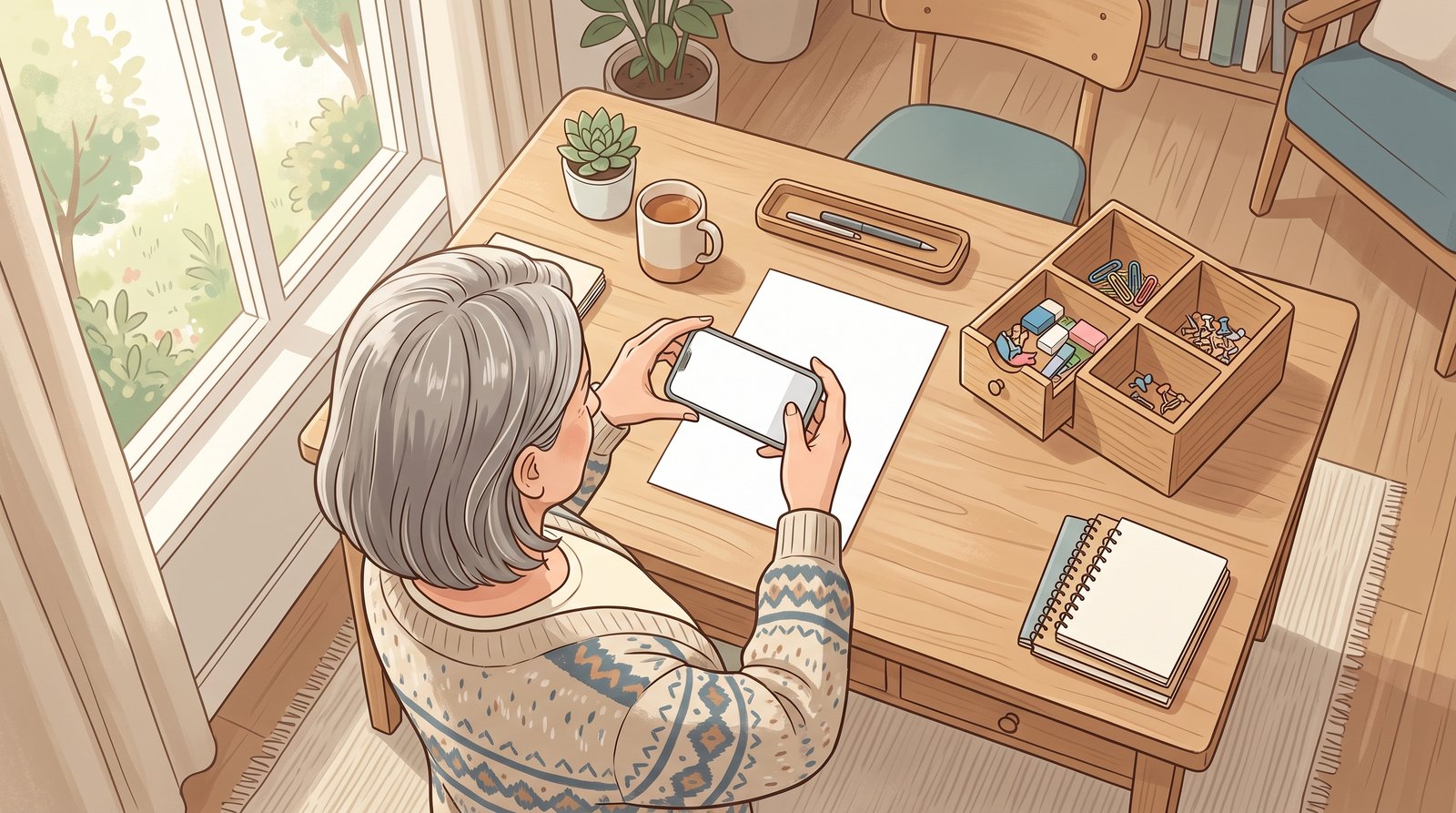
ここまでのGeminiは、丁寧に答えてはくれました。けれども、あなたのことは何ひとつ知りません。どんな書類を扱っていて、いま何に困っているのかを知らないまま、世の中の平均的な答えを返していただけです。
本当に助かるのは、「うちの場合はどうなのか」に答えてもらえたときです。町内会の規約を読んで、この場合の手続きはどうなるのか。父の介護の書類を読んで、次に何を出せばいいのか。
こうした問いに答えるには、相手があなたの資料を読んでいなければなりません。今回は、その橋渡しをする「Googleドライブ」の使い方の考え方をお伝えします。
Googleドライブは、ネットの上の自分専用の引き出し
Googleドライブは、名前だけ聞くと難しそうですが、中身は単純です。インターネットの上にある、あなた専用の引き出しだと思ってください。写真でも、書類でも、メモでも入れておけます。
無料のGoogleアカウントには、最大15GBの保存容量があります。この容量は、ドライブとGmailとGoogleフォトで分け合う形です。書類の写真を入れていく程度なら、すぐにいっぱいになることはありません。
紙の引き出しと違う3つの点
| 違い | 意味 |
|---|---|
| 端末が変わっても中身が残る | スマートフォンを買い替えても、同じアカウントで入れば開ける |
| どの機械からでも開ける | スマートフォンで入れた書類を、家のパソコンでも見られる |
| 中身をAIに読ませられる | Geminiに、引き出しの中の資料をもとに答えてもらえる |
ドライブに入れることは、AIのための特別な作業ではありません。資料を安全にしまうという、それだけで意味のある作業です。
その副産物として、AIに読ませる道が開きます。だから、無駄になりません。
原本の置き場ではなく、控えの置き場
ただし、絶対に消えないわけではありません。自分で誤って削除すれば消えますし、アカウントに入れなくなれば取り出せません。
権利証や契約書のような代わりのきかない書類は、紙の原本を必ず手元に残してください。ドライブは、いつでも見られる控えの置き場と考えるのが安全です。
最初は3つだけ入れる
最初から多くを入れる必要はありません。まずは3つだけで十分です。
- 何かの書類の写真:町内会の案内、保険の通知、家電の説明書など、手元の紙を一枚
- 自分が書いた文章:日記、年賀状の文面、送ったメールの控えなど
- 困っていることのメモ:「介護の書類の出し方がわからない」のような素直な箇条書き
入れる前に、わかりやすい名前をつけておくと、あとがずいぶん楽になります。「IMG_2847」のままでは、半年後の自分にも何の写真かわかりません。「町内会夏祭り案内2026年8月」のように、何の資料で、いつのものかを日本語で書いておきます。
紙の書類は「読める写真」で撮る
AIは写真の中の文字を読み取れますが、読み取れない写真もあります。うまくいかない原因は、たいてい写真のほうにあります。
- 明るいところで撮る(自分の影が紙に落ちないように)
- 真上から撮る(斜めだと文字が歪む)
- 一枚ずつ撮る(重ねて写さない)
- 撮ったら拡大して、小さい文字が自分で読めるか確かめる
書類は1枚ずつ別の写真にしておくと、AIがどの書類の話かを取り違えにくくなります。
自分が読めない写真は、AIも読めません。それでも読めなかった部分は、「日付の部分がぼやけているので伝えます。八月二十日です」と一文で補えば十分です。
Geminiに資料を読ませる
資料が入ったら、Geminiに読ませます。文字を打つ枠のそばにある「+」のしるしからファイルを追加し、Googleドライブを選ぶと、入れた資料を指定できます。
Googleのヘルプによると、ドライブのファイルを追加するには、Geminiの「アクティビティの保存」がオンになっていて、Google Workspace(ドライブなどのサービス)がGeminiに接続されている必要があります。接続されていなければ、画面に接続の案内が出ます。案内のとおりに進めれば、設定はその場で終わります。
自分の紙の話が返ってくる
たとえば町内会の案内を選んで、「この案内の内容を、日付と場所と持ち物がわかるように三行でまとめてください」と頼んでみてください。
返ってくるのは、世の中の一般的な町内会の話ではありません。あなたが撮った、あなたの町内会の、あの一枚の紙の話です。
続けて「この案内で、わかりにくいところや書き忘れていそうなところはありますか」と聞くと、雨天時の連絡方法が書かれていない、といった指摘が返ってくることもあります。資料を読んだうえで、見落としに気づかせてくれるわけです。
引き出しを4つに仕切っておく
資料が増える前に、やっておくと楽になることがあります。引き出しに仕切りを入れること、つまりフォルダで分けておくことです。
全部を一つの箱に放り込むと、増えた瞬間に探せなくなります。しかも画面の上では、散らかっていても気づきにくいものです。
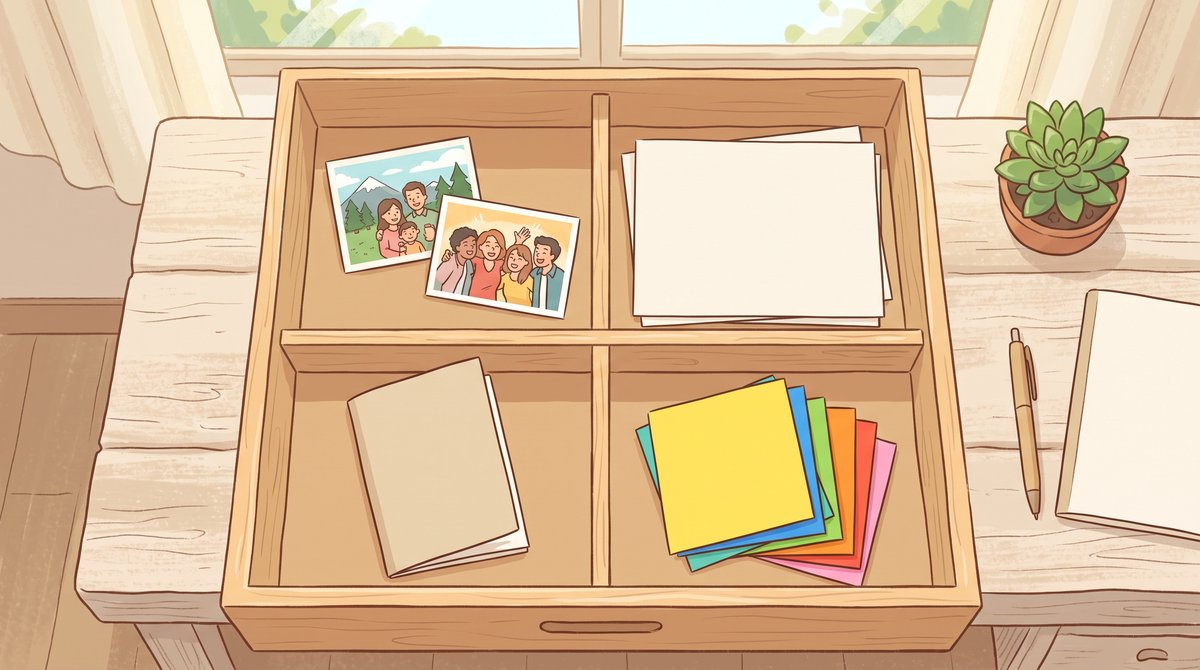
最初に作るのは、暮らしの区切りに合わせた次の4つがおすすめです。
| フォルダ | 入れるものの例 |
|---|---|
| 家のこと | 家電の説明書、修理の記録、住まいの書類の控え |
| 健康と病院 | 病院からの説明書、通院のメモ、薬の説明 |
| お金と手続き | 保険の通知、年金や税の書類の控え、家計のメモ |
| 趣味と地域 | 町内会の案内や議事録、習い事の資料 |
フォルダの作り方は、ドライブの画面で「+」のしるしを押し、「新しいフォルダ」を選んで名前をつけるだけです。4つ作っても、1分もかかりません。
分けておくと、次回つくる「自分の資料だけを読むAI」で、必要な資料を選ぶ手間がぐっと減ります。ただし、完璧を目指さないでください。迷ったものは外に置いたままでかまいません。
入れる前に、一度だけ自分の目で見る
ここでも、前回の3つのルールは生きています。
入れる前に、口座番号が見えていないか、他人の個人情報が載った名簿ではないか、写真に別の書類が写り込んでいないかを、一度だけ確かめてください。そして、資料を読んだAIの答えも下書きです。日付と金額は、必ず元の紙で確かめます。
あとは、気が向いたときに一つずつ足していくだけです。一気に整理しようとすると、たいてい何も始まりません。
病院からもらった説明の紙、保険の証券の控え、家電の取扱説明書、町内会の議事録。手元に届いたときに一枚ずつ入れていけば十分です。一枚でも入っていれば、AIはそれを読みます。
資料が増えていくと、「あの件はどうだったか」と思ったとき、紙の山を探す前にAIに聞けるようになります。引き出しの中身を読んでいる相手が、手元にいる状態です。
まとめ
- AIが「うちの場合」に答えるには、自分の資料を読ませる必要がある
- Googleドライブは、無料で最大15GB使える、ネットの上の自分専用の引き出し
- 代わりのきかない書類は、紙の原本も手元に残す
- 最初は3つだけ。名前をつけ、読める写真で入れる
- フォルダを「家・健康・お金・地域」の4つに仕切っておくと、あとが楽になる
次回は、毎回資料を選んで渡す手間をなくします。自分の資料だけを最初から読んでいるAI「Gemini Notebook」のつくり方と育て方をお伝えします。
連載「Googleで始める自分だけのAI」目次
- No.01 50〜60代の3人に1人がAI未使用。止まっているのは能力ではなく「入口」
- No.02 AIはGoogleアカウントから始める。無料・もう持っている・どこでも通用する3つの理由
- No.03 Googleアカウントの「入場券」を整える ― パスワードの考え方、2段階認証、家族と分け合わない
- No.04 Geminiを安心して使う3つのルール ― 個人情報は書かない、答えは下書き、わからなければ聞き返す
- No.05 最初の一週間に試したい5つの使い道と、聞き方に迷ったときの相談のしかた
- No.06 AIが「自分事」になる瞬間 ― Googleドライブに資料を置き、引き出しを仕切る(この記事)
- No.07 NotebookLMは「Gemini Notebook」に。自分の資料だけを読むAIのつくり方と育て方
- No.08(最終回)連載のもとになった本の紹介
この連載のもとになった本
この連載は、拙著『Googleアカウントひとつ 3日でつくる自分だけのAI 「大事なのはわかってる、でも使えてない」からの卒業講座』(Kindle版)の内容をもとにしています。
本では、Googleアカウントの確認から、Geminiとの話し方、Googleドライブへの資料の置き方、Gemini Notebookで自分の資料だけを読むAIをつくるところまでを、3日分の道のりとして一冊にまとめました。新しいアプリも月額料金も使わず、スマートフォンひとつで進められるように、画面ごとの手順と図解を載せています。
Amazonで『Googleアカウントひとつ 3日でつくる自分だけのAI』を見る
※このリンクはAmazonアソシエイトのリンクです。
出典:Google ドライブ ヘルプ(Google アカウントの保存容量)、Gemini アプリ ヘルプ「Gemini アプリでファイルをアップロードして分析する」

コメント